- spring boot 프로젝트 구성하고 서비스 개발중
- 테스트 코드 작성 필요
- 이참에 ai를 활용해보자고 생각이 들었다.
- 원래라면 클로드 코드를 사용해 볼 생각이었다.
- 무료로 쓸 수 있는 것들은 어떠할까 생각이 들었다.
** 나는 윈도우, 인텔리제이 유저 이다. **
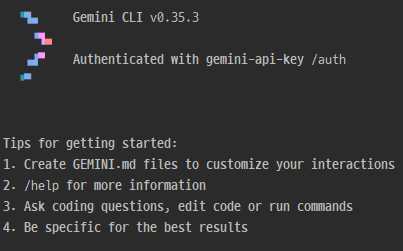
이렇게 사용하게된 무료, 윈도우, 인텔리제이의 gemini cli 사용기
1. 설치
1-1. Node.js 설치 필요
- 최소 필수 버전: Node.js v20 이상 권장 (v20.x LTS 버전 이상)
1. nodejs.org에 접속
https://nodejs.org/ko/download
2. LTS로 표시된 버튼 클릭, 최신 LTS 버전 다운로드 (msi 설치)
3. 설치 파일 실행 후 기본값(Next → Next → Finish)으로 진행
4. 터미널에서 설치 확인
node -v / npm -v
1-2. cmd창 띄워서 다음을 입력하면 gemini-cli를 설치할 수 있다.
npm install -g @google/gemini-cli
1-3. 인텔리제이 켜서 터미널에서 실행해도 되고, 그냥 인텔리제이 내장되어있는거 써도 된다.
나는 그냥 터미널에서 실행해봤다.
- 윈도우 유저인 나, 파워쉘로 실행해보려고 했는데 한글명령 입력이 매우 힘들었다.
2. 계정 인증
- 계정 인증하지 않아도 사용할 수 있다 (제한된 토큰 약 100 ~ 250회)
- 계정 인증하면 더 많이 사용할 수 있다 (Login with Google 사용하여 로그인, 약 1,000 ~ 1,500회)
** 무료 계정 사용 시 : 입력데이터는 Google의 모델 개선에 사용될 수 있음 !!
1. 처음에는 /auth 먼저 입력해서 1 - 구글 로그인을 해주도록 했다
2. 로그인하면 https://aistudio.google.com/app/u/2/usage 사이트에서 사용량을 확인해볼 수 있다.
3. /stats 입력하면 사용량을 쉘에서 바로 확인할 수 있다.
토큰 사용량 기준은 아직 모르겠다.
3. 프로젝트 파악하게 하기
3-1. aiignore파일 생성
- .aiignore 파일을 생성하여 개인정보 보호되도록 해준다.
- 나의 경우 이정도로 설정해주었는데, gitignore과 동일하다.
# 설정 파일 및 비밀 정보 제외
global.properties
*.properties
*.xml
.env
# 인텔리제이 설정 파일 제외
.idea
*.iml
out
gen
target
3-1. GEMINI.md 파일 생성
- /init 을 해서 필수 환경을 파악하게 한다.
- 생성된 GEMINI.md 파일에서 쓸모없어 보이거나 중요한 내용은 삭제하고 쓰면 됐다.
참고 : https://goddaehee.tistory.com/371 [갓대희의 작은공간:티스토리]
'잡지식' 카테고리의 다른 글
| [MySQL/MariaDB] MATCH AGAINST (0) | 2026.03.25 |
|---|---|
| [ django ] 괜히 쓸모있었던 블로그 포스팅들 (0) | 2021.01.18 |
| JAVA JDBC/DBCP/JNDI (0) | 2017.06.06 |
| 스크립트 단에서 쿠키제어 (0) | 2017.02.24 |
| java string 문자열에서 숫자인지 문자인지 분류 (0) | 2016.05.25 |